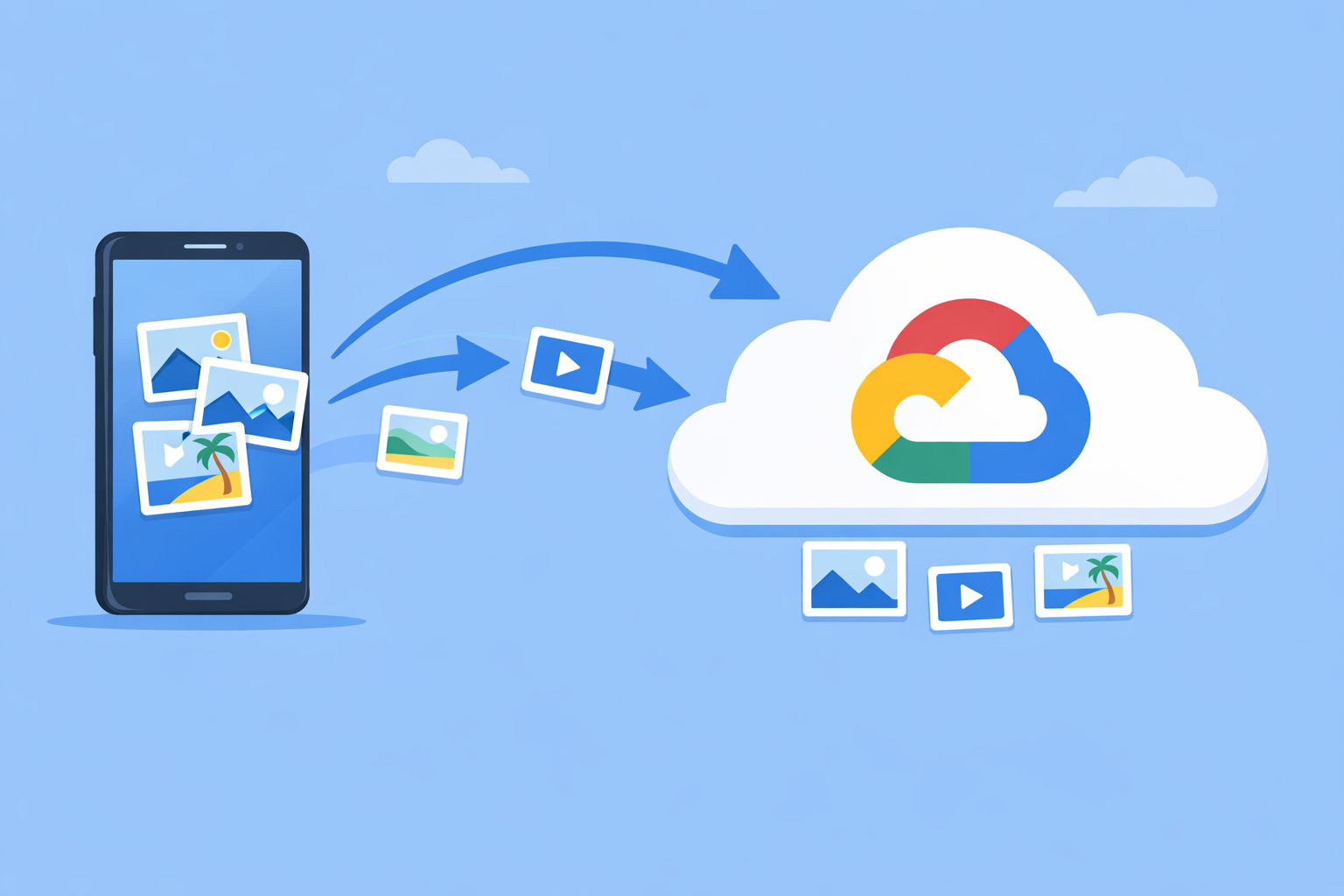
사진이 저절로 올라가서
어느 순간 구글 저장공간이 꽉 찼다는 알림을 받아본 적 있으신가요?
생각보다 많은 분들이 이 문제로 스트레스를 받습니다.
이번 글에서는 구글 포토 동기화 해제 방법을
누구나 바로 따라 할 수 있게
아주 쉽게 정리해 드리겠습니다.
구글 포토 동기화란 무엇인가?
자동 백업 기능의 개념
구글 포토 동기화란
휴대폰에 저장된 사진과 영상을
자동으로 구글 서버에 업로드하는 기능입니다.
보통 이런 상황에서 켜져 있습니다.
- 새 휴대폰을 처음 설정할 때
- 구글 계정 로그인 시
- "백업 추천" 메시지를 눌렀을 때
한 번 켜지면
사진을 찍는 즉시 자동 업로드가 시작됩니다.
동기화의 장점과 단점
장점
- 휴대폰 분실 시 사진 복구 가능
- 다른 기기에서도 사진 확인 가능
단점
- 저장공간 급속 소모
- 원하지 않는 사진까지 업로드
- 데이터 사용량 증가
그래서 요즘은
필요한 사람만 선택적으로 사용하는 추세입니다.

구글 포토 동기화 해제하면 생기는 변화
가장 중요한 핵심 정리
이 부분은 꼭 기억하세요.
구글 포토 동기화를 해제해도
휴대폰 안 사진은 절대 삭제되지 않습니다.
동기화 해제 = 업로드 중단
삭제와는 완전히 다른 개념입니다.
- 휴대폰 사진 👉 그대로
- 이미 백업된 사진 👉 그대로
- 앞으로 찍는 사진 👉 업로드 안 됨
안전하게 끌 수 있는 기능입니다.
안드로이드 구글 포토 동기화 해제 방법
누구나 1분이면 끝
- 구글 포토 앱 실행
- 오른쪽 위 프로필 아이콘 클릭
- 포토 설정 선택
- 백업 메뉴 진입
- 백업 스위치 OFF
이 순간부터
Wi-Fi, 데이터 상관없이
자동 업로드가 즉시 중단됩니다.
이 설정 하나로 저장공간 문제의 80%는 해결됩니다.
안드로이드 추가 체크 포인트
- 모바일 데이터 사용 제한 여부 확인
- 특정 폴더만 백업 중인지 확인
필요 없는 폴더까지 올라가고 있다면
동기화 해제가 훨씬 효율적입니다.
아이폰 구글 포토 동기화 해제 방법
iCloud와 헷갈리지 마세요
아이폰 사용자분들이
가장 많이 착각하는 부분입니다.
구글 포토 백업은 iCloud 사진과 다릅니다.
아이폰에서 구글 포토 동기화 해제 방법은 다음과 같습니다.
- 구글 포토 앱 실행
- 프로필 아이콘 클릭
- 포토 설정 ➡️ 백업
- 백업 OFF
이렇게 설정해도
iCloud 사진은 전혀 영향을 받지 않습니다.
아이폰 사용자에게 추천하는 이유
- iCloud만 사용해도 충분한 경우 많음
- 이중 백업으로 용량 낭비 방지
- 관리 포인트 단순화
하나만 써도 됩니다.
두 개 다 쓸 필요는 없습니다.

이미 백업된 사진은 어떻게 해야 할까?
저장공간 확보가 목적이라면 필수 단계
동기화를 끄더라도
이미 업로드된 사진은
구글 서버에 그대로 남아 있습니다.
삭제 방법은 간단합니다.
- photos.google.com
- 구글 계정 로그인
- 필요 없는 사진 선택
- 삭제
이 작업만으로도 구글 저장공간이 즉시 늘어납니다.
Gmail 용량 부족한 분들은?
구글 저장공간은
- Gmail
- 구글 드라이브
- 구글 포토
모두 공유합니다.
즉,
사진만 정리해도
메일 용량 문제가 해결되는 경우가 많습니다.
PC에서 구글 포토 동기화 해제하는 방법
컴퓨터에서도 자동 업로드 된다면?
- photos.google.com 접속
- 설정 메뉴 진입
- 백업 관련 옵션 OFF
Google Drive 앱 사용 중이라면
- Drive 앱 실행
- 설정 ➡️ 동기화 해제
PC까지 동기화되어 있다면
용량 소모 속도는 훨씬 빨라집니다.
구글 포토 동기화 해제를 추천하는 상황
이런 분들은 꼭 끄세요
- 사진이 너무 많이 쌓이는 분
- 업무 사진과 개인 사진 분리하고 싶은 분
- 저장공간 알림에 스트레스받는 분
- 데이터 요금 줄이고 싶은 분
하나라도 해당된다면
구글 포토 동기화 해제는 선택이 아니라 필수입니다.

구글 포토 동기화 해제 후 사진 관리 팁
더 똑똑하게 관리하는 방법
- 중요한 사진만 수동 업로드
- 외장하드 또는 PC 백업
- 클라우드 하나만 선택
모든 걸 자동에 맡기면
언젠가는 문제가 생깁니다.
직접 관리하면
오히려 마음이 편해집니다.
자주 묻는 질문(Q&A)
❓Q1. 구글 포토 동기화를 꺼도 휴대폰 사진이 삭제되나요?
👉 아니요, 동기화를 꺼도 휴대폰에 저장된 사진은 그대로 유지됩니다.
❓Q2. 동기화를 해제하면 이미 백업된 사진도 사라지나요?
👉 아니요, 이미 업로드된 사진은 그대로 남아 있으며 직접 삭제해야 없어집니다.
❓Q3. 아이폰에서 구글 포토 동기화를 꺼도 iCloud에는 영향이 있나요?
👉 아니요, 구글 포토 백업을 꺼도 iCloud 사진과는 전혀 관련이 없습니다.
❓Q4. 동기화를 다시 켜고 싶으면 언제든지 가능한가요?
👉 네, 설정에서 언제든지 다시 켤 수 있습니다.
❓Q5. 구글 포토 동기화를 끄면 저장공간 확보에 도움이 되나요?
👉 네, 자동 업로드가 중단되어 저장공간 소모를 효과적으로 줄일 수 있습니다.
구글 포토는 편리하지만
모든 사람에게 항상 필요한 기능은 아닙니다.
구글 포토 동기화 해제는 사진을 지우는 게 아니라
내가 통제권을 다시 가져오는 과정입니다.
불필요한 저장공간 낭비 없이
깔끔하고 똑똑한 사진 관리를
시작해 보시길 바랍니다.