갤럭시 상단바 설정은 스마트폰 사용 편의성을 높이는 핵심 기능입니다.
갤럭시 상단바 설정을 통해 빠른 설정 버튼과 알림을 효율적으로 관리할 수 있습니다
최근 업데이트로 변경된 구성까지 포함해, 갤럭시 상단바 설정을 쉽고 간단하게 적용하는 방법과 주요 기능에 대해 알아보겠습니다.
갤럭시 상단바 설정 기본 이해
갤럭시 스마트폰의 상단바는 상태 표시줄과 퀵 패널로 구성됩니다.
이 영역에서는 와이파이, 블루투스, 데이터 같은 주요 기능을 빠르게 제어할 수 있습니다.
특히 최근 One UI 업데이트 이후에는 알림과 설정창이 분리되는 경우가 있어, 사용 방식이 조금 달라졌습니다.
이 변화에 맞게 상단바를 직접 설정하는 것이 중요합니다.
상단바 빠른 설정 버튼 편집 방법
기본 편집 절차
상단바를 원하는 형태로 바꾸는 방법은 매우 간단합니다.
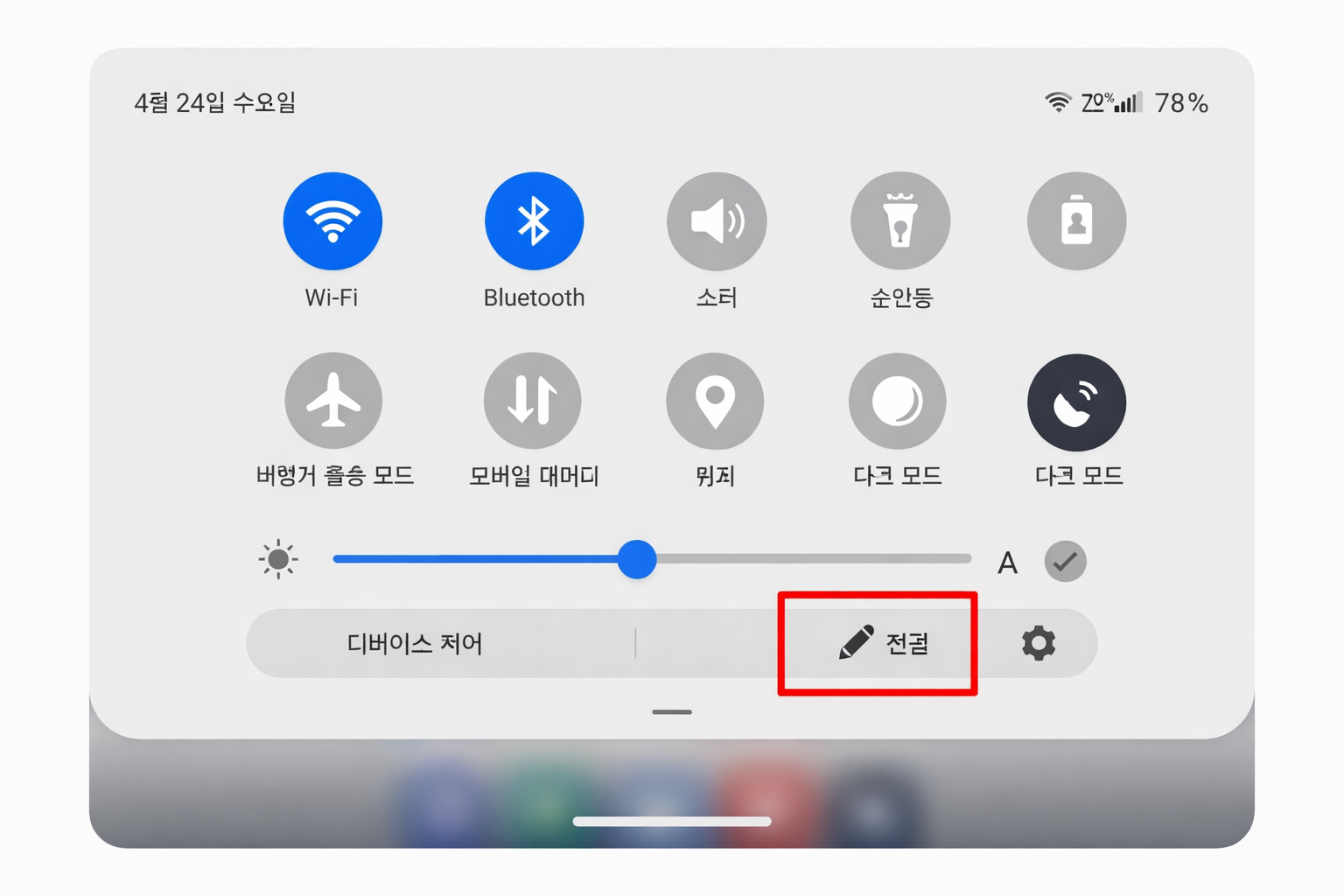
- 화면 상단을 두 번 아래로 내립니다.
- 우측 상단의 연필 아이콘을 선택합니다.
- '상단 편집' 또는 '빠른 설정 버튼 설정'을 선택합니다.
이후 자주 사용하는 기능을 드래그 방식으로 추가하거나 위치를 변경할 수 있습니다.
최대 6개의 버튼을 상단에 고정할 수 있으며, 자주 쓰는 기능을 위쪽에 배치하는 것이 핵심입니다.
버튼 배치는 사용 빈도 기준으로 정리하는 것이 가장 효율적입니다.
추천 배치 방식
- 1순위: 와이파이, 데이터
- 2순위: 블루투스, 무음
- 3순위: 손전등, 위치
이렇게 구성하면 대부분의 상황에서 빠르게 조작할 수 있습니다.

알림과 설정창 함께 보기 설정
분리된 화면 다시 합치기
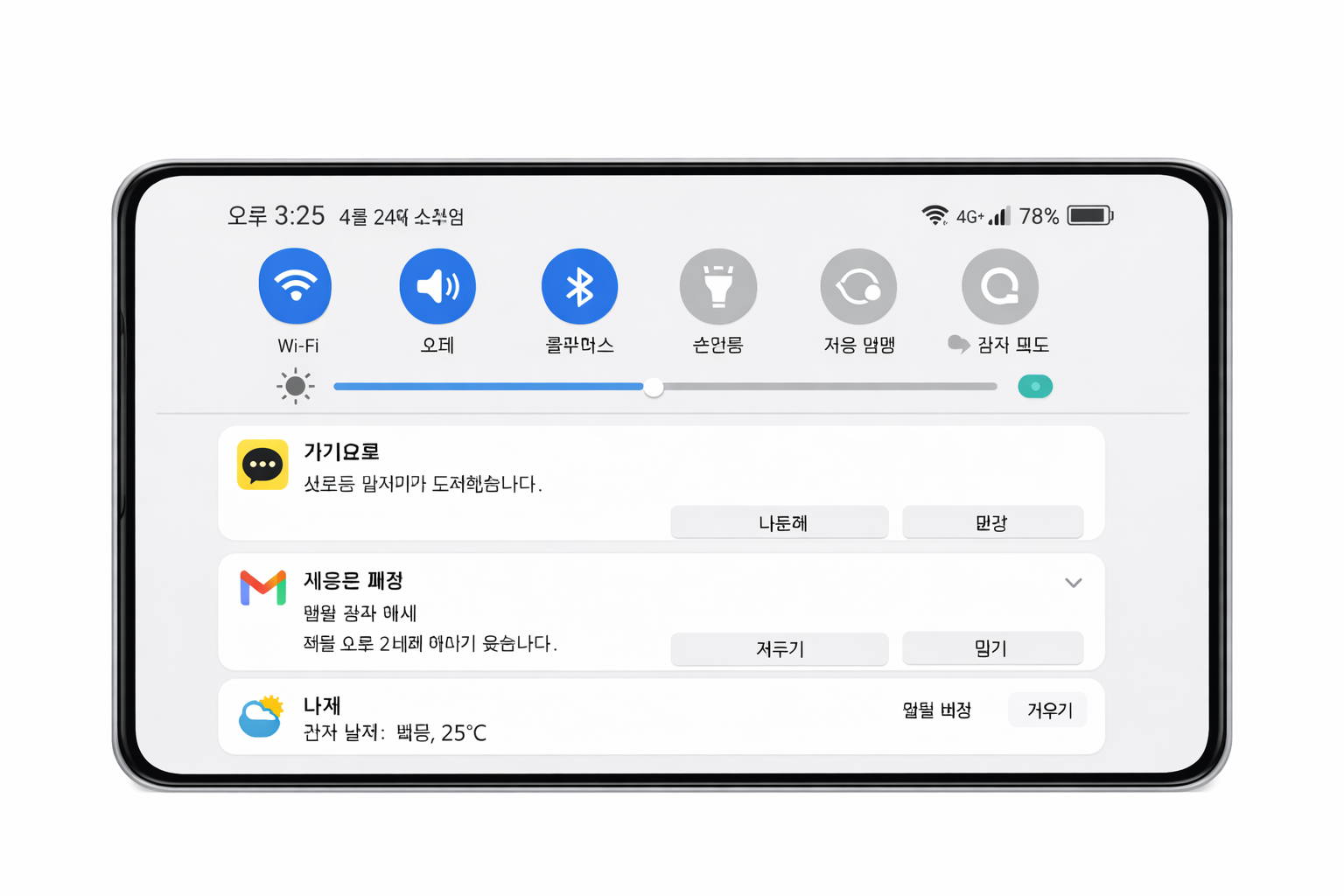
Oni UI 7 이후 일부 기기에서는 알림과 설정창이 나뉘어 표시됩니다.
- 상단바를 아래로 내립니다.
- 연필 아이콘을 선택합니다.
- '빠른 설정창 설정' 메뉴 진입
- '함께 보기' 선택
이 설정을 적용하면 한 번만 내려도 알림과 설정이 동시에 표시됩니다.
화면을 여러 번 내리는 번거로움을 줄이는 핵심 설정입니다.
한 번에 모든 정보를 확인하려면 반드시 활성화하는 것이 좋습니다.
고급 상단바 커스터마이징 방법
Good Lock으로 세부 설정하기
기본 설정 외에도 더 세밀한 조정이 가능합니다.
Good Lock 앱을 활용하면 상단바를 더욱 자유롭게 변경할 수 있습니다.
- 아이콘 숨기기
- 통신사 로고 제거
- 시계 위치 변경
- 배터리 표시 스타일 변경
이 기능은 Good Lock 내의 QuickStar 모듈에서 설정할 수 있습니다.
필요 없는 요소를 제거하면 화면이 훨씬 깔끔해집니다.
깔끔한 화면 구성 팁
- 불필요한 아이콘 최소화
- 알림 아이콘 개수 제한
- 배터리 표시 간단하게 유지
이런 설정을 적용하면 시각적으로 정돈된 화면을 만들 수 있습니다.
정보는 최소로, 필요한 기능만 남기는 것이 핵심입니다.
상단바 설정 초기화 및 문제 해결 방법
설정이 꼬였을 때 초기화하는 방법
상단바를 여러 번 수정하다 보면 버튼 위치가 복잡해지거나 원하는 구성이 흐트러질 수 있습니다.
이럴 때는 초기화 기능을 활용하는 것이 가장 빠릅니다.
- 상단바를 두 번 내려 전체 화면을 엽니다
- 연필 아이콘을 선택합니다
- 더보기 메뉴(점 3개)를 누릅니다
- '초기화' 또는 '기본값으로 복원'을 선택합니다
초기화를 하면 기본 상태로 돌아가며 다시 깔끔하게 정리할 수 있습니다.
상단바가 정상적으로 동작하지 않을 때
간혹 상단바가 느리거나 버튼이 반응하지 않는 경우가 있습니다.
이럴 때는 간단한 점검으로 해결할 수 있습니다.
- 스마트폰 재부팅
- 최근 앱 정리
- 소프트웨어 업데이트 확인
- 캐시 정리
이 기본 점검만으로 대부분의 문제는 해결됩니다.
특히 업데이트 이후 문제가 발생했다면 재부팅이 가장 효과적인 방법입니다.
설정 적용이 적용 안 될 때 확인 사항
설정을 변경했는데 적용되지 않는 경우에는 아래 내용을 확인하는 것이 좋습니다.
- Good Lock 사용 시 모듈 활성화 여부
- 시스템 UI 업데이트 상태
- 다른 커스터마이징 앱 충돌 여부
여러 설정 앱을 동시에 사용할 경우 충돌이 발생할 수 있습니다.

갤럭시 상단바 설정 시 주의사항
설정 변경 후 확인해야 할 부분
설정을 변경한 뒤에는 실제 사용 환경에서 확인이 필요합니다.
- 한 손 조작이 편한지
- 자주 쓰는 기능이 바로 보이는지
- 알림 확인이 불편하지 않은지
설정은 정답이 아니라 사용자 습관에 맞게 조정하는 것이 중요합니다.
자주묻는질문(Q&A)
Q1. 갤럭시 상단바 설정은 어디서 변경하나요?
상단바를 두 번 내려 연필 아이콘을 누르면 빠른 설정 버튼과 상단바 구성을 변경할 수 있습니다.
Q2. 알림과 빠른 설정을 한 번에 보는 방법은 무엇인가요?
빠른 설정창 설정에서 '함께 보기'를 선택하면 한 번 내려서 알림과 설정을 동시에 확인할 수 있습니다.
Q3. 상단바 아이콘을 더 깔끔하게 정리하는 방법은 무엇인가요?
Good Lock의 QuickStar 기능을 활용하면 불필요한 아이콘을 숨기고 화면을 정리할 수 있습니다.
마무리
갤럭시 상단바 설정은 단순한 기능 변경이 아니라 스마트폰 사용 효율을 높이는 핵심 요소입니다.
빠른 설정 버튼 편집, 알림과 설정 함께 보기, 그리고 Good Luck을 활용한 고급 설정까지 적용하면 훨씬 편리한 환경을 만들 수 있습니다. 꾸준히 자신의 사용 패턴에 맞게 조정하는 것이 가장 효과적인 활용 방법입니다.